
IPTV sur Fire TV Stick Belgique
Le Fire TV Stick reste l'un des moyens les plus simples pour lancer IPTV sur une TV en Belgique. Installez TiViMate ou TiviMate en quelques minutes, profitez de 50.278+ chaînes et testez le service pendant 24 heures.
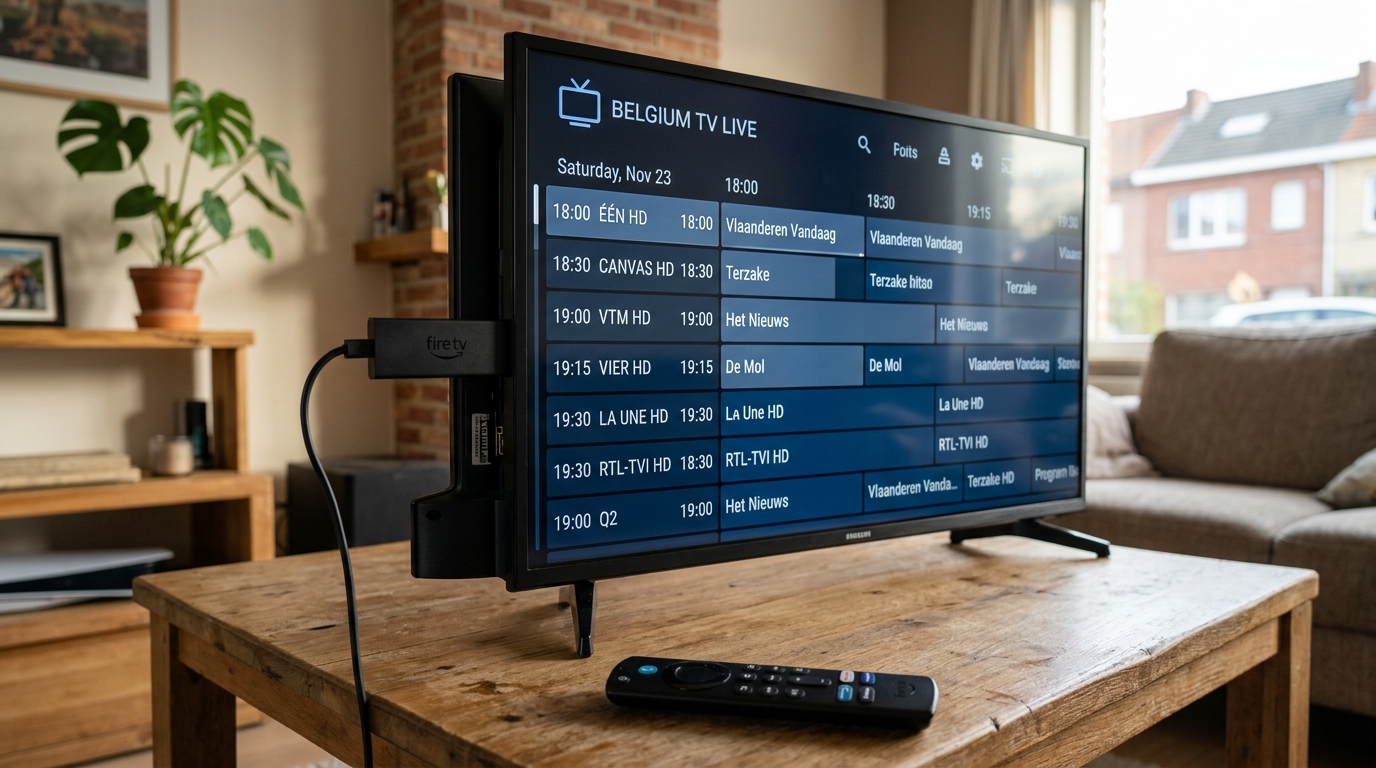
Setup Guide
Depuis l'écran d'accueil Fire TV, allez dans Trouver > Rechercher puis tapez Downloader. Ouvrez la fiche de l'application dans l'Amazon Appstore et lancez l'installation. Downloader sert à récupérer TiViMate ou TiviMate quand vous passez par un fichier APK.
Ouvrez Paramètrès > Ma Fire TV > Options pour les développeurs puis activez Installer des applications inconnues pour Downloader. Si ce menu n'apparaît pas, entrez dans Paramètrès > Ma Fire TV > À propos et cliquez plusieurs fois sur le nom du Fire TV Stick pour afficher les options développeur. Autorisez ensuite l'accès aux fichiers si Downloader vous le demande.
Lancez Downloader, saisissez l'adresse de téléchargement fournie pour TiViMate ou TiviMate puis validez. Une fois l'APK téléchargé, acceptez l'installation et ouvrez l'application depuis Vos applications et chaînes. Sur Fire TV Stick, cette méthode reste la plus souple pour garder une app IPTV à jour.
Au premier lancement, choisissez de préférence Xtream Codes puis saisissez l'URL du serveur, votre identifiant et votre mot de passe reçus après activation. Si vous utilisez un lien M3U, collez l'URL complète dans le champ prévu. Pour aller plus vite avec la saisie, vous pouvez utiliser l'application Fire TV sur smartphone comme clavier.
Laissez l'application importer les catégories live, films, séries et le guide TV avant de zapper. Dans TiViMate, ouvrez Réglages > EPG pour forcer une mise à jour si nécessaire, puis ajoutez vos favoris comme RTBF La Une, RTL-TVI, Club RTL, Plug RTL, AB3, DAZN ou les matchs de Jupiler Pro League. Vous pouvez ensuite épingler l'app sur l'accueil Fire TV pour un accès plus rapide.
Pourquoi le Fire TV Stick convient bien à l'IPTV
- Sortie jusqu'en 4K Ultra HD selon le modèle, pratique pour les chaînes sport et cinéma sur grand écran
- Télécommande Alexa Voice Remote pour ouvrir l'app rapidement et naviguer sans clavier externe
- Format compact HDMI qui s'installe facilement derrière presque n'importe quelle TV
- Fire OS accepte très bien les apps IPTV en sideload via Downloader, avec prise en charge du H.265 sur les modèles récents
FAQ IPTV Fire TV Stick
La méthode la plus simple consiste à installer Downloader depuis l'Amazon Appstore, puis à activer Paramètrès > Ma Fire TV > Options pour les développeurs > Installer des applications inconnues pour Downloader. Vous téléchargez ensuite TiViMate ou TiviMate, ouvrez l'application et entrez vos accès Xtream Codes. En pratique, l'installation prend souvent moins de 10 minutes sur un Fire TV Stick bien connecté.
TiViMate reste le meilleur choix pour la plupart des utilisateurs salon, surtout pour le direct, l'EPG et les favoris. TiviMate convient très bien si vous voulez une interface simple avec live, films et séries séparés dès l'accueil. VLC peut servir en dépannage, mais il est moins pratique au quotidien. Pour le foot belge et le zapping rapide, TiViMate garde une longueur d'avance.
Oui, mais seulement sur les modèles qui gèrent réellement la 4K, comme Fire TV Stick 4K, Fire TV Stick 4K Max ou Fire TV Cube. Un Fire TV Stick Lite ou standard Full HD ne montera pas au même niveau d'image. Il faut aussi une TV compatible, un flux 4K disponible et une connexion suffisamment stable, idéalement sur Wi-Fi 5 GHz ou Ethernet.
Oui, l'IPTV peut fonctionner sur plusieurs générations de Fire TV Stick, mais les modèles récents donnent une expérience nettement plus fluide. Fire TV Stick Lite, 3e génération, 4K et 4K Max conviennent bien. Les anciens modèles 2e génération peuvent encore lancer l'application, mais la navigation, le chargement de l'EPG et le changement de chaînes sont souvent moins confortables.
Commencez par connecter le Fire TV Stick au Wi-Fi 5 GHz ou à un adaptateur Ethernet, puis redémarrez le modem et videz le cache de l'application dans Paramètrès > Applications > Gérer les applications installées. Vérifiez aussi que personne ne sature la ligne avec un téléchargement en arrière-plan. Si le problème apparaît surtout sur certaines chaînes, relancez la playlist et forcez une mise à jour de l'EPG avant de réinstaller l'app.
Fire TV Stick et compatibilité IPTV
Avant d'installer IPTV sur Fire TV Stick, il est utile de vérifier ce que le matériel gère réellement. Ce tableau résume les points les plus importants pour un usage stable en Belgique.
| Spécification | Détails |
|---|---|
| Résolution maximale | Jusqu'en 4K Ultra HD selon le modèle, 1080p sur les versions Lite ou standard |
| Applications IPTV prises en charge | TiViMate, TiviMate, VLC |
| Temps d'installation | 5 à 10 minutes |
| Télécommande | Alexa Voice Remote avec navigation Fire OS |
| Stockage nécessaire | 100 à 300 Mo selon l'application, l'EPG et le cache |
| Wi-Fi | Wi-Fi double bande 2,4 GHz et 5 GHz selon le modèle |
| Ethernet | Via adaptateur Ethernet compatible pour Fire TV Stick |
Conseil Fire TV Stick
Pour les matches de DAZN, la Jupiler Pro League ou les grosses soirées Champions League, branchez le Fire TV Stick sur le Wi-Fi 5 GHz ou sur un adaptateur Ethernet. Sur les lignes Proximus, VOO ou Telenet déjà stables, ce simple réglage réduit souvent les micro-coupures bien plus efficacement qu'un changement d'application.
IPTV sur Fire TV Stick en chiffres
Guide complet IPTV sur Fire TV Stick en Belgique
Pourquoi le Fire TV Stick reste un choix logique. Pour beaucoup de foyers en Wallonie et à Bruxelles, le Fire TV Stick est le point d'entrée le plus simple vers l'IPTV. Il coûte moins cher qu'une box Android haut de gamme, prend peu de place et se branche directement en HDMI derrière la TV. Dans un salon à Charleroi, un appartement à Bruxelles ou une chambre d'étudiant à Liège, c'est un appareil pratique parce qu'il évite de remplacer le téléviseur. Pour regarder RTBF La Une, La Deux, La Trois, RTL-TVI, Club RTL, Plug RTL, AB3, DAZN ou les affiches de Jupiler Pro League, il offre une interface claire et une télécommande unique. Les modèles 4K et 4K Max ont aussi assez de marge pour un usage IPTV quotidien avec chaînes live, VOD et guide TV. Quelles applications installer en priorité. Sur Fire TV Stick, les deux options les plus demandées restent TiViMate et TiviMate. TiViMate convient très bien si vous regardez surtout le direct et si vous voulez une interface propre pour zapper rapidement, classer les favoris et faire défiler un EPG lisible à la télécommande. Pour un usage salon, beaucoup d'utilisateurs préfèrent TiViMate parce que la navigation des catégories et la grille TV sont plus confortables. TiviMate est souvent choisi par les clients qui veulent une prise en main simple, un accès rapide aux films et séries, et un écran d'accueil qui sépare bien live, VOD et séries. Les deux apps fonctionnent bien sur Fire TV Stick, mais TiViMate garde un léger avantage pour le sport en direct, alors que TiviMate plaît davantage à ceux qui veulent tout retrouver immédiatement sans réglage avancé. Le bon chemin d'installation sur Fire OS. La méthode la plus propre consiste à passer d'abord par Downloader. Depuis l'accueil Fire TV, ouvrez Trouver > Rechercher et installez Downloader via l'Amazon Appstore. Ensuite, entrez dans Paramètrès > Ma Fire TV > Options pour les développeurs et autorisez l'installation d'apps inconnues pour Downloader. Si ce menu n'est pas visible, il faut parfois activer les options développeur dans Paramètrès > Ma Fire TV > À propos en cliquant plusieurs fois sur le nom du modèle. Une fois ce point réglé, Downloader permet de récupérer l'APK de TiViMate ou de TiviMate, puis de lancer l'installation sans ordinateur. Cette procédure convient particulièrement bien aux clients belges qui veulent une mise en route rapide sur une TV de salon sans passer par un smartphone Android ou un câble USB. Xtream Codes reste la connexion la plus simple. Une fois l'application ouverte, le meilleur choix est presque toujours Xtream Codes. Sur Fire TV Stick, ce format évite de manipuler plusieurs fichiers et charge en une seule connexion les chaînes, la VOD, les séries, les logos et l'EPG. Après l'activation de votre essai 24 heures ou de votre abonnement, vous recevez en général une URL serveur, un nom d'utilisateur et un mot de passe. Il suffit de recopier ces champs proprement dans TiViMate ou TiviMate. Si vous tapez lentement avec la télécommande, l'application Fire TV sur smartphone sert de clavier et fait gagner du temps. Le lien M3U reste utile comme solution secondaire, surtout si vous voulez tester rapidement la playlist ou l'utiliser dans VLC, mais pour un usage régulier sur Fire TV Stick, Xtream Codes reste plus pratique. Réglages à faire juste après la première connexion. Quand les catégories s'importent, il faut laisser le Fire TV Stick terminer le premier chargement avant de conclure qu'une chaîne manque. Sur une première connexion, l'EPG peut prendre un peu de temps à se remplir. Dans TiViMate, allez dans Réglages > EPG pour lancer une mise à jour manuelle si nécessaire, puis dans Réglages > Playlists pour vérifier l'état de synchronisation. Côté Fire OS, vérifiez aussi Paramètrès > Affichage et sons > Affichage afin de garder une résolution adaptée à votre téléviseur. Si vous avez un modèle 4K, vous pouvez laisser une sortie UHD, mais si votre écran est Full HD ou si le téléviseur gère mal certains signaux, un réglage fixe en 1080p peut donner une image plus stable. Pour les soirées foot, ajoutez directement vos favoris belges et sport comme RTBF, RTL-TVI, DAZN, les chaînes Eleven Sports disponibles, puis organisez-les dans un ordre simple pour éviter de perdre du temps avant un coup d'envoi. Ce que l'expérience donne au quotidien. Une fois configuré, le Fire TV Stick reste très agréable pour un usage familial. Vous allumez la TV, ouvrez TiViMate ou TiviMate, puis passez du direct aux films et séries sans changer de source HDMI ni jongler entre plusieurs services. Dans un foyer qui utilise Proximus, VOO ou Telenet, cela suffit souvent à centraliser les habitudes de chacun: journal belge, championnat, Champions League, films du soir ou séries. Le Fire TV Stick est particulièrement intéressant pour les logements où l'on veut une solution simple sur une TV non connectée ou sur un écran secondaire. Il ne remplace pas toujours la puissance d'une grosse Android Box, mais pour l'immense majorité des utilisateurs qui veulent regarder 50.278+ chaînes, profiter de 227.730+ contenus et lancer l'IPTV en quelques minutes, c'est un support très cohérent pour la Belgique francophone.
Dépannage IPTV sur Fire TV Stick et optimisation avancée
Quand l'image coupe, commencez par le réseau. Sur Fire TV Stick, la majorité des problèmes attribués à l'application viennent en réalité du Wi-Fi ou d'un réglage réseau moyen. Le premier réflexe consiste à vérifier si le stick est connecté au bon réseau, idéalement en 5 GHz plutôt qu'en 2,4 GHz. Dans Paramètrès > Réseau, contrôlez le signal et évitez si possible les ports HDMI trop cachés derrière une dalle métallique ou coincés contre le mur, car cela peut affaiblir la réception. Pour les longues soirées sport en 4K Ultra HD, un adaptateur Ethernet compatible reste souvent le meilleur upgrade possible. En Belgique, sur Proximus, VOO ou Telenet, beaucoup de lignes sont assez rapides, mais un bon débit théorique ne compense pas un Wi-Fi perturbé dans le salon. Si le buffering apparaît surtout pendant les matches, coupez les téléchargements lourds, redémarrez le modem et testez le même flux juste après un redémarrage du Fire TV Stick. Videz le cache avant de réinstaller. Quand TiViMate ou TiviMate devient lent, affiche une roue de chargement prolongée ou revient à l'accueil Fire OS, il ne faut pas réinstaller immédiatement. Ouvrez d'abord Paramètrès > Applications > Gérer les applications installées, choisissez l'application concernée puis videz le cache. Sur Fire TV Stick, cette étape suffit souvent à corriger un lancement trop lent après plusieurs jours d'utilisation, surtout si l'EPG s'est alourdi ou si beaucoup de VOD ont été consultées. Si le problème persiste, forcez l'arrêt, rouvrez l'app et laissez-la resynchroniser les catégories. En dernier recours seulement, désinstallez puis réinstallez l'APK via Downloader. Cette méthode évite de perdre du temps et limité les erreurs de configuration répétées. Quand l'EPG ou les catégories restent vides. Un guide TV vide ne veut pas forcément dire que les accès sont faux. Sur Fire TV Stick, il arrive souvent que la première synchronisation soit interrompue parce que l'utilisateur zappe trop vite ou ferme l'application avant la fin de l'import. Dans TiViMate, allez dans Réglages > EPG > Mettre à jour l'EPG. Dans TiviMate, retournez dans les paramètrès de compte et relancez le téléchargement des données. Vérifiez aussi que l'heure et le fuseau de l'appareil sont corrects, car un décalage de temps peut rendre le guide trompeur. Si seules certaines chaînes posent souci, reconnectez la playlist avec Xtream Codes plutôt qu'avec un ancien lien M3U. En usage normal, dès que les identifiants sont corrects et que la connexion tient, le Fire TV Stick charge bien les catégories live, films et séries. Affichage, audio et fluidité. Un autre point souvent négligé concerne les réglages vidéo de Fire OS. Dans Paramètrès > Affichage et sons > Affichage, choisissez une résolution adaptée à la TV. Si votre écran est 1080p, inutile de forcer un mode supérieur. Sur un Fire TV Stick 4K ou 4K Max, vous pouvez aussi tester les options liées à la plage dynamique et à la fréquence d'image pour voir ce qui convient le mieux à votre téléviseur. Quand le son coupe sur une vieille barre de son ou sur un téléviseur plus ancien, regardez Paramètrès > Affichage et sons > Audio et essayez une sortie plus simple si le Dolby crée des incompatibilités. Ces ajustements paraissent secondaires, mais ils changent souvent l'expérience sur le direct, surtout pour DAZN, les chaînes sportives et les flux à forte compression. Télécommande, saisie et usage familial. Beaucoup de petits blocages viennent simplement de la télécommande Fire TV. Saisir une URL longue, un mot de passe complexe ou renommer des favoris devient vite fastidieux. L'application Fire TV sur smartphone résout ce point grâce à son clavier intégré. Pour un usage quotidien, épinglez TiViMate ou TiviMate dans la première ligne de l'accueil, puis créez une liste de favoris avec les chaînes belges les plus utilisées. Dans TiViMate, le classement des favoris est particulièrement utile pour garder RTBF, RTL-TVI, Club RTL, Plug RTL, AB3, DAZN et vos chaînes internationales au même endroit. Cela transforme le Fire TV Stick en vraie solution salon au lieu d'une simple clé de streaming qu'il faut reconfigurer en permanence. Savoir quand le Fire TV Stick atteint ses limités. Le Fire TV Stick reste excellent pour la plupart des usages, mais il faut aussi reconnaître ses limités. Si vous regardez énormément de chaînes en arrière-plan, si vous voulez une interface ultra-réactive pour de très grandes playlists ou si vous cumulez beaucoup d'applications, une Android Box dédiée gardera plus de marge. En revanche, pour un foyer belge standard qui veut lancer rapidement le direct, suivre Charleroi SC, le Standard, Anderlecht, Bruges, l'Union SG ou les Diables Rouges, puis passer à un film ou à une série, le Fire TV Stick fait très bien le travail à condition d'être bien réglé. Avec un bon réseau, un cache nettoyé de temps en temps, une app correctement installée via Downloader et une connexion Xtream Codes propre, c'est un appareil fiable pour utiliser l'IPTV au quotidien.
Ce qu'il vous faut pour IPTV sur Fire TV Stick
- Un Fire TV Stick Lite, Fire TV Stick 3e génération, Fire TV Stick 4K ou 4K Max, de préférence sur une TV HDMI stable
- Une connexion internet stable, idéalement 25 Mbps minimum pour la HD et 50 Mbps ou plus pour la 4K
- Downloader installé, puis TiViMate ou TiviMate sideloadé sur Fire OS
- Des identifiants actifs reçus après votre essai 24 heures ou votre abonnement IPTV Charleroi
- Un adaptateur Ethernet ou l'application Fire TV sur smartphone en option pour une installation plus confortable