
IPTV sur iPhone Belgique
Regardez 50.278+ chaînes et 227.730+ contenus sur votre iPhone en quelques minutes. Installation simple via l'App Store avec GSE Smart IPTV, TiviMate Player Lite ou IPTVX, plus un essai de 24 heures pour tester le service partout en Belgique.
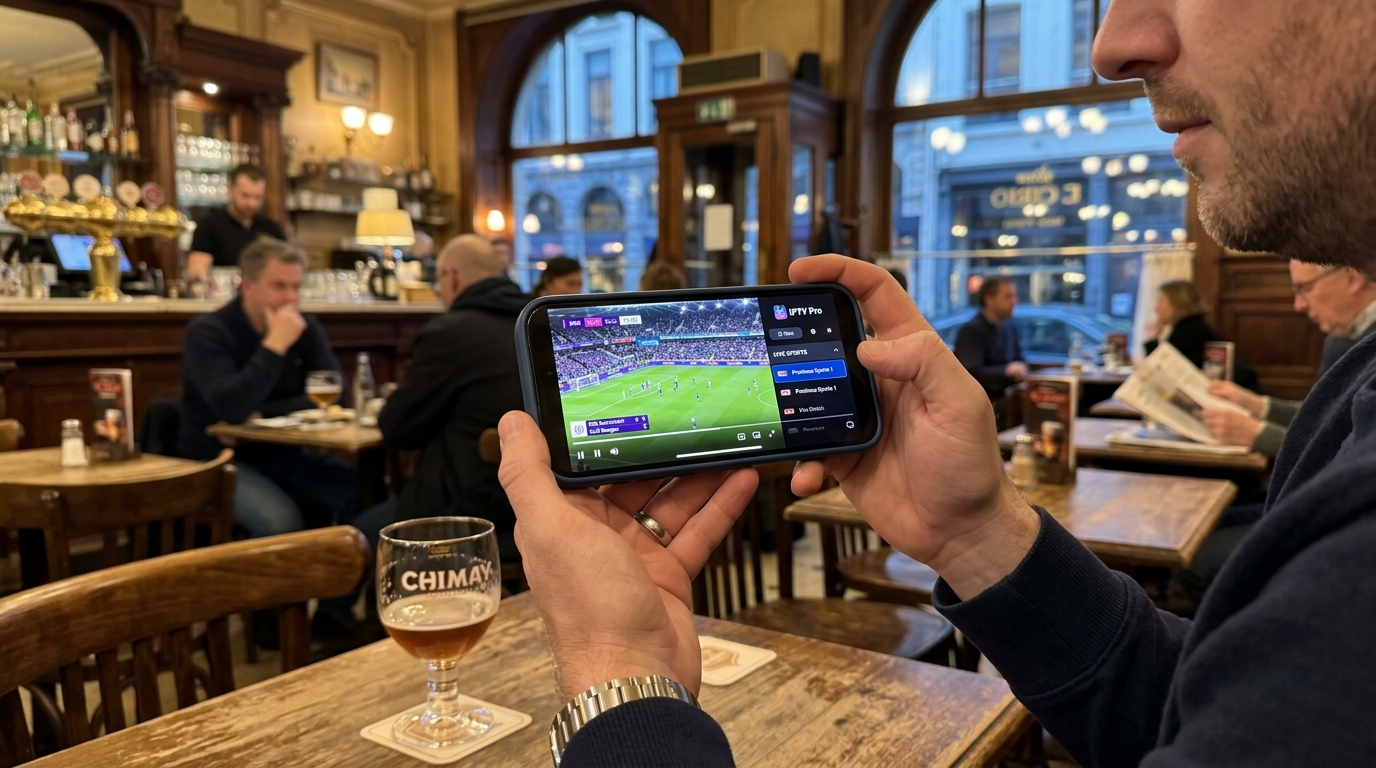
Setup Guide
Sur votre iPhone, ouvrez App Store > Rechercher puis tapez GSE Smart IPTV, TiviMate Player Lite ou IPTVX selon l'application que vous souhaitez utiliser. Vérifiez bien le nom de l'app, téléchargez-la puis laissez iOS terminer l'installation avant l'ouverture.
Lancez l'application depuis l'écran d'accueil, puis acceptez seulement les autorisations utiles comme l'accès au réseau local si vous comptez utiliser AirPlay vers une Apple TV ou une Smart TV compatible. Sur iPhone, aucun sideload n'est nécessaire pour une installation classique via l'App Store.
Dans TiviMate Player Lite ou IPTVX, choisissez de préférence la connexion Xtream Codes API puis saisissez l'URL du serveur, le nom d'utilisateur et le mot de passe reçus après activation ou essai. Dans GSE Smart IPTV, vous pouvez aussi ajouter une playlist distante M3U et l'URL EPG depuis le menu Playlists ou Remote Playlists.
Activez le guide TV dans les réglages de l'application et vérifiez le fuseau horaire lie à la Belgique si l'app propose ce paramètre. Sur iPhone, gardez le Wi-Fi 5 GHz ou la 5G quand c'est possible, desactivez le mode économie d'energie avant un match, et laissez la qualité en Auto si le flux est stable.
Au premier chargement, laissez l'application importer les catégories live, films, séries et données EPG avant de changer partout de chaîne. Ajoutez ensuite vos favoris comme RTBF La Une, La Deux, La Trois, RTL-TVI, Club RTL, Plug RTL, AB3, DAZN ou Eleven Sports pour retrouver rapidement vos contenus sur iPhone.
Pourquoi l'iPhone est très pratique pour l'IPTV
- L'installation via l'App Store est rapide et ne demande ni boîtier externe ni configuration complexe
- Les écrans Retina et OLED des modèles récents offrent un excellent rendu pour les infos, le sport et la VOD en déplacement
- Le décodage vidéo matériel H.264 et HEVC, le Wi-Fi double bande et la 5G sur les iPhone récents aident à garder une lecture fluide
- AirPlay, le clavier iOS et le mode paysage rendent la navigation, la recherche et l'envoi vers un grand écran plus confortables
FAQ IPTV sur iPhone
La méthode la plus simple consiste à ouvrir l'App Store, rechercher GSE Smart IPTV, TiviMate Player Lite ou IPTVX, puis installer l'application choisie. Ensuite, ouvrez l'app et connectez-vous de préférence avec vos identifiants Xtream Codes API, ou ajoutez votre playlist M3U si vous utilisez GSE Smart IPTV. Sur iPhone, il n'y a normalement pas de sideload à faire pour une installation classique, et la mise en route prend souvent moins de 10 minutes.
TiviMate Player Lite est souvent le meilleur point de départ sur iPhone pour sa simplicité et sa connexion rapide par Xtream Codes. GSE Smart IPTV est une très bonne alternative si vous voulez gérer des playlists M3U et des EPG plus manuellement. IPTVX convient très bien si vous préférez une interface plus moderne dans l'écosystème Apple. Pour tester juste un flux, VLC reste utile, mais pour un usage quotidien avec EPG et favoris, TiviMate, GSE ou IPTVX sont plus adaptes.
Oui, un iPhone récent peut lire des flux de très haute qualité, mais il faut nuancer ce que signifie 4K sur mobile. La lecture dépend du modèle d'iPhone, de l'application, du flux reçu et du réseau disponible. L'écran du téléphone n'est pas une TV 4K classique, donc le gain se voit surtout dans la finesse générale ou lors d'un envoi AirPlay vers un écran compatible. Pour en profiter dans de bonnes conditions, il faut un iPhone récent, une connexion rapide et un flux réellement propose en haute qualité.
Oui, mais avec plus de limités. Des anciens iPhone peuvent encore ouvrir une application IPTV et lire le direct, surtout avec un lecteur simple et une playlist bien geree. En pratique, un iPhone XR, 11 ou plus récent offre un meilleur confort pour l'autonomie, le décodeur vidéo, le stockage et la fluidité générale. Sur des modèles plus vieux, l'expérience dependra surtout de la version iOS acceptee par l'app, de l'espace libre et de la stabilité du réseau.
Commencez par passer sur un Wi-Fi stable ou une 5G correcte, puis desactivez le Mode économie d'energie et le mode de données reduites si vous les utilisez. Fermez ensuite complètement l'application IPTV et relancez-la, puis mettez à jour l'EPG si besoin. Si le problème persiste, vérifiez le stockage iPhone et réinstallez proprement l'app depuis l'App Store. Sur iPhone, la stabilité du réseau local et les réglages iOS comptent souvent davantage qu'un changement de lecteur.
iPhone, compatibilité IPTV et spécifications
Voici les points les plus utiles pour regarder IPTV sur iPhone dans de bonnes conditions en Belgique. Le tableau résume les apps iOS courantes, le type de connexion conseille et les limités materielle à connaitre selon le modèle.
| Caractéristique | Détails |
|---|---|
| Résolution maximale | Écran Retina jusqu'à 2796 x 1290 pixels selon le modèle d'iPhone |
| Applications IPTV compatibles | GSE Smart IPTV, TiviMate Player Lite, IPTVX, VLC |
| Temps d'installation | 3 a 7 minutes |
| Contrôle | Écran tactile, clavier iOS, Siri et AirPlay selon l'application |
| Espace de stockage requis | Environ 100 a 300 Mo selon l'app, l'EPG et le cache |
| Wi-Fi | Wi-Fi double bande, Wi-Fi 5, Wi-Fi 6 ou Wi-Fi 6E selon le modèle |
| Ethernet | Via adaptateur Lightning ou USB-C vers Ethernet selon le modèle |
Conseil iPhone
Avant un match de DAZN ou de Jupiler Pro League, desactivez Réglages > Batterie > Mode économie d'energie et vérifiez aussi que le mode de données reduites n'est pas actif sur votre Wi-Fi. Sur iPhone, ces deux options peuvent suffire à limiter les coupures et les baisses de qualité pendant le direct.
IPTV sur iPhone en chiffres
Guide complet pour regarder IPTV sur iPhone
Pourquoi l'iPhone reste un très bon support IPTV. L'iPhone est souvent le moyen le plus simple pour commencer avec l'IPTV en Belgique, surtout si vous voulez tester rapidement une ligne, regarder un match hors du salon ou vérifier vos accès avant de passer sur un grand écran. Vous avez déjà l'appareil sur vous, l'installation passe par l'App Store, et la connexion prend quelques minutes quand vos identifiants sont prets. Pour un utilisateur à Charleroi, Bruxelles, Liège, Namur ou Mons, c'est un support très pratique pour suivre RTBF La Une, La Deux, La Trois, RTL-TVI, Club RTL, Plug RTL, AB3, DAZN, Eleven Sports et les autres chaînes francophones sans dépendre d'une TV. Cela fonctionne aussi très bien pour la VOD, le rattrapage et les playlists personnelles. Les apps iOS qui valent vraiment le coup. Sur iPhone, trois noms reviennent regulierement. TiviMate Player Lite convient bien si vous cherchez une interface simple, avec des rubriques separees pour le direct, les films et les séries, et une connexion facile par Xtream Codes API. GSE Smart IPTV reste utile si vous aimez gérer proprement des playlists M3U, des sources distantes et des EPG différents dans une même application. IPTVX, de son cote, propose une interface plus moderne, bien adaptée à l'univers Apple, avec une bonne presentation des catégories, des favoris et de l'EPG sur iOS. VLC peut servir de solution de test quand vous voulez vérifier rapidement qu'un flux M3U se lance, mais ce n'est pas le lecteur le plus confortable pour un usage quotidien avec beaucoup de chaînes et de VOD. En pratique, TiviMate est souvent le plus simple pour commencer, GSE est très flexible, et IPTVX est agréable si vous voulez une expérience plus soignee sur iPhone et dans l'écosystème Apple. Le bon chemin dans les menus iOS. L'installation propre commence par App Store > Rechercher. Tapez ensuite le nom de l'application voulue, vérifiez que vous êtes bien sur la bonne fiche, puis touchez Obtenir ou le bouton de téléchargement. Une fois l'app installée, ouvrez-la depuis l'écran d'accueil. Sur iPhone, vous n'avez normalement pas besoin de sideload, ni de passer par un fichier externe pour une installation classique. Si l'application demande l'accès au réseau local, cela peut être utile pour AirPlay ou pour detecter un appareil compatible sur le même Wi-Fi. Si elle propose des notifications, c'est facultatif. En revanche, gardez vos identifiants ouverts dans Notes ou dans votre email pour éviter les erreurs de saisie lorsque vous arrivez à l'écran de connexion. Xtream Codes ou M3U sur iPhone. Quand l'application propose Xtream Codes API, c'est en général le meilleur choix. Vous saisissez l'URL du serveur, le nom d'utilisateur et le mot de passe, puis l'app importe automatiquement les catégories live, films, séries, logos et parfois le guide TV. C'est plus propre qu'une simple URL M3U, surtout sur mobile. GSE Smart IPTV accepte bien le M3U et reste intéressant si vous aimez controler vos playlists plus finement. Mais pour un usage rapide et stable sur iPhone, la connexion Xtream Codes reste la plus confortable. Elle limite aussi les erreurs, ce qui compte quand vous configurez votre accès dans un cafe, au bureau, dans le train ou juste avant un match du Sporting de Charleroi, du Standard, d'Anderlecht, du Club Bruges ou de l'Union SG. Qualité d'image, EPG et favoris. Sur iPhone, la qualité perçue dépend à la fois de l'écran, de l'application et du réseau. Les modèles récents avec écran OLED ou Super Retina rendent très bien les chaînes sportives, les infos et les films. L'important est de laisser le lecteur sur Auto au début, puis d'ajuster seulement si vous voyez un souci. Si l'app propose un choix de lecteur, testez d'abord le lecteur interne. Pour l'EPG, assurez-vous que le chargement initial est termine avant de conclure qu'il manque des programmes. Sur plusieurs apps iOS, le guide a besoin de quelques instants après la première connexion. Créez ensuite vos favoris des le premier jour. Sur iPhone, une bonne liste de favoris fait gagner du temps, surtout si vous voulez retrouver rapidement RTBF, RTL-TVI, les chaînes sportives, les chaînes françaises et les contenus VOD sans faire défiler toute la playlist. Les vraies forces materielle de l'iPhone pour le streaming. L'iPhone n'est pas seulement pratique parce qu'il tient dans la poche. Les modèles récents gèrent très bien le H.264 et le HEVC, disposent d'un Wi-Fi rapide, d'une 5G performante selon l'abonnement et d'un écran très propre pour le direct. Cela suffit largement pour suivre les journaux, la Champions League, les Diables Rouges ou la Jupiler Pro League dans de bonnes conditions. Vous pouvez aussi basculer facilement en mode paysage, monter la luminosite pour un visionnage en exterieur, ou utiliser des ecouteurs pour garder un son correct. Si vous rentrez à la maison, AirPlay permet ensuite d'envoyer le flux vers une Apple TV ou une TV compatible. L'iPhone devient alors une télécommande de luxe pour votre accès IPTV. Le confort quotidien en Belgique. Dans les faits, l'iPhone est idéal pour les utilisateurs qui veulent de la souplesse. Vous pouvez tester votre essai de 24 heures en quelques minutes, regarder un match chez des amis, vérifier la stabilité sur le Wi-Fi Proximus, VOO ou Telenet de la maison, puis decider ensuite si vous gardez l'usage mobile ou si vous passez à une Smart TV ou une Android Box. Pour la Wallonie et Bruxelles, c'est une solution logique, discrète et rapide, particulièrement utile si vous consommez du direct, des news, du sport belge et de la VOD sans vouloir multiplier les appareils dans un premier temps.
Dépannage et optimisation IPTV sur iPhone
Quand l'image coupe, commencez par le réseau. Sur iPhone, la plupart des problèmes de buffering viennent du réseau local ou des réglages iOS avant de venir de l'application. Le premier réflexe utile consiste à vérifier si vous êtes sur un Wi-Fi 5 GHz stable ou sur un réseau trop charge. Ouvrez Réglages > Wi-Fi, touchez le réseau utilise et confirmez que le signal est correct. Si vous êtes sur les données mobiles, assurez-vous d'avoir une bonne couverture 4G ou 5G. En Belgique, la qualité réelle ressentie dépend beaucoup de l'endroit ou vous vous trouvez, mais aussi du routeur à la maison chez Proximus, VOO ou Telenet. Si plusieurs personnes regardent de la vidéo, telechargent ou jouent en ligne, le direct peut devenir moins stable. Avant de toucher aux réglages avances de l'app, passez simplement sur un meilleur Wi-Fi, rapprochez-vous du routeur ou testez la lecture en 5G pour comparer. Les options iOS qui degradent souvent le direct. Deux réglages sont frequemment oublies. D'abord, le Mode économie d'energie dans Réglages > Batterie peut limiter certaines taches en arrière-plan et rendre l'expérience moins souple quand l'app doit charger l'EPG, les logos ou reprendre un flux. Ensuite, le mode de données reduites sur le Wi-Fi ou les données cellulaires peut freiner le streaming. Si vous regardez un match ou une chaîne info pendant longtemps, desactivez ces options temporairement. Pensez aussi à couper un VPN si vous en utilisez un et que le flux devient lent ou instable. Sur iPhone, ce sont des causes concretes de ralentissements, bien avant les idees recues sur l'application elle-même. EPG vide, catégories manquantes ou logos absents. Sur GSE Smart IPTV, TiviMate Player Lite ou IPTVX, il arrive que le premier chargement paraisse incomplet alors que la connexion est correcte. Dans ce cas, laissez d'abord l'application finir l'import. Si le guide TV reste vide, cherchez le menu EPG ou Guide et relancez la mise à jour. Vérifiez aussi que la playlist ou le profil charge est bien le bon. Avec GSE Smart IPTV, une erreur dans l'URL M3U ou dans la source EPG suffit à casser le résultat. Avec TiviMate, une faute dans l'URL du serveur ou un profil incomplet peut donner des catégories partielles. Sur iPhone, il faut rester methodique: vérifier la connexion, vérifier l'URL, vérifier le mode de connexion, puis seulement envisager une réinstallation. Comment nettoyer une application IPTV sur iOS. iOS offre moins de contrôle sur le cache qu'une Android Box. Quand une app devient lente, se ferme seule ou garde une ancienne configuration, commencez par la fermer complètement depuis le multitache, puis relancez-la. Si cela ne suffit pas, ouvrez Réglages > Général > Stockage iPhone, cherchez l'application concernée et regardez l'espace utilise. Vous pouvez decharger l'app si l'option est disponible, ou la supprimer puis la réinstaller proprement depuis l'App Store. Cette méthode règle souvent les problèmes de cache, d'EPG corrompu ou de configuration mal chargée. Sur iPhone, c'est plus efficace que d'insister dans une app qui tourne mal depuis plusieurs jours. AirPlay et diffusion vers un grand écran. Beaucoup d'utilisateurs aiment commencer sur iPhone puis envoyer le flux vers une TV. C'est pratique, mais il faut respecter quelques bases. L'iPhone et l'Apple TV ou la télévision compatible doivent être sur le même réseau local. Si l'app demande l'accès au réseau local et que vous l'avez refuse, retournez dans Réglages > [nom de l'app] pour vérifier les autorisations. Si AirPlay ne detecte rien, coupez puis relancez le Wi-Fi, vérifiez que le recepteur AirPlay est actif et testez avec une autre app vidéo pour distinguer un souci général iOS d'un souci propre au lecteur IPTV. Pour un salon fixe, AirPlay depanne bien, mais un appareil dedie comme une Android Box ou une Smart TV LG restera souvent plus confortable pour de longues sessions. Les anciens iPhone et leurs limités. L'IPTV peut fonctionner sur des iPhone plus anciens, mais il faut rester réaliste. Un iPhone XR, 11 ou plus récent donne généralement une expérience plus confortable, avec plus de marge pour le décodeur vidéo, l'autonomie et la qualité d'écran. Des modèles plus vieux peuvent encore lire le direct, mais deviennent plus sensibles à la chauffe, à la baisse de batterie, au manque de stockage et aux versions iOS que certaines apps ne supportent plus aussi longtemps. Si votre iPhone ralentit déjà dans les usages courants, une application IPTV avec beaucoup de catégories, logos et EPG ne va pas l'aider. Dans ce cas, mieux vaut utiliser l'iPhone pour tester ou depanner, puis basculer les longues sessions vers un écran principal. iPhone contre Smart TV LG ou Android Box. Pour la mobilité, l'iPhone gagne clairement. Il s'installe vite, suit partout et permet de vérifier vos accès sans attendre. Pour un usage salon de plusieurs heures, la Smart TV LG apporte un meilleur confort de visionnage, et l'Android Box garde l'avantage si vous voulez plus d'apps, plus de souplesse et un meilleur contrôle du stockage ou du lecteur. L'iPhone reste donc parfait comme point d'entrée, comme écran d'appoint ou comme télécommande AirPlay. Si votre objectif est de suivre les chaînes belges en direct pendant les trajets, de tester l'essai de 24 heures et de garder un accès mobile fiable, il fait très bien le travail. Les bonnes habitudes à garder. Mettez l'application à jour via l'App Store quand c'est utile, gardez un peu d'espace libre sur le téléphone, créez vos favoris des le premier jour, et utilisez Xtream Codes si l'app le propose. Pour les soirées sport, branchez l'iPhone au chargeur, laissez la luminosite à un niveau raisonnable et privilégiez le Wi-Fi stable de la maison. Avec ces quelques reflexes, l'IPTV sur iPhone reste simple, rapide et très pratique pour la Belgique francophone.
Ce qu'il vous faut pour l'IPTV sur iPhone
- Un iPhone sous iOS récent, idéalement iPhone XR, 11 ou plus récent pour plus de confort
- Une connexion internet stable, 15 Mbps minimum pour la HD et 25 Mbps ou plus pour les flux les plus lourds
- GSE Smart IPTV, TiviMate Player Lite, IPTVX ou VLC installes depuis l'App Store
- Des identifiants actifs IPTV Charleroi ou un accès d'essai de 24 heures
- AirPlay ou un adaptateur vidéo en option si vous voulez envoyer l'image vers un grand écran